



嘿,大家好!今天咱们来聊聊一个超实用的话题——显示屏与电视机的连接攻略。是不是有时候觉得家里的电视屏幕太小,想换个更大的显示屏来享受更震撼的影音体验?别急,跟着我的步骤,轻松实现影音同步,让你的观影体验升级!
首先,你得确定你的电视机和显示屏都支持哪种连接方式。现在市面上主要有HDMI、DisplayPort、VGA和USB等几种连接方式。比如,如果你的电视机是新款的,很可能支持HDMI接口,而老款电视机可能就只能用VGA了。
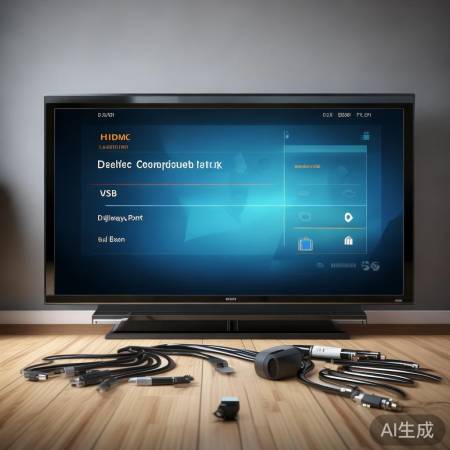
接下来,我们来看看如何连接。首先,找到电视机和显示屏上的对应接口。比如,HDMI接口通常有一个HDMI的标志,很容易辨认。然后,将HDMI线的一端插入电视机的HDMI接口,另一端插入显示屏的HDMI接口。如果是VGA线,连接方式类似,但要注意颜色对应,通常是蓝色对应蓝色,绿色对应绿色。
连接好线之后,别忘了检查一下。在电视机的设置菜单里找到“输入源”或“HDMI输入”选项,选择对应的HDMI接口。如果你发现屏幕没有显示,可能是因为电视机的分辨率设置与显示屏不匹配。这时候,你可以进入电视机的“系统设置”,调整分辨率,直到屏幕正常显示。
说到分辨率,现在的4K电视和显示屏越来越流行了。如果你用的是4K设备,记得在设置中开启4K分辨率,这样才能享受到更清晰的画质。不过,要注意的是,不是所有的电视和显示屏都能完美支持4K,所以购买前最好确认一下兼容性。
除了HDMI和VGA,还有一些高级的连接方式,比如DisplayPort和USB-C。DisplayPort支持更高的分辨率和更多的音频通道,而USB-C则可以提供数据传输、视频输出和电源供电等多重功能。如果你有这些高级设备,连接起来也很简单,只需要找到对应的接口,用相应的线连接即可。
现在,随着智能家居的兴起,很多显示屏和电视机都支持Wi-Fi或蓝牙连接。如果你不想用线,可以考虑无线连接。首先,确保你的设备支持Wi-Fi或蓝牙。然后,在电视机的设置中找到无线连接选项,按照提示连接到你的无线网络。连接成功后,你就可以无线传输影音内容了。
说到无线连接,不得不提一下热点信息。最近,华为推出了全新的华为智慧屏,支持Wi-Fi 6和蓝牙5.1,连接速度更快,稳定性更强。如果你对无线连接有更高要求,可以考虑这款产品。
最后,别忘了检查一下音质。连接好显示屏后,你可能需要调整电视机的音频输出设置。在“系统设置”中找到“音频输出”选项,选择“HDMI”或“数字输出”,这样就能享受到更好的音效了。
好了,以上就是显示屏与电视机连接的攻略,希望对你有所帮助。现在就动手试试吧,让你的影音体验升级,享受更棒的视听盛宴!